

Você sempre configura algum tipo de bloqueio para proteger seu
smartphone para impedir que outras pessoas verifiquem seus dados,
mensagens ou fotos. Mais importante, é necessário negar a admissão aos
seus valiosos dados do telefone, caso sejam roubados. No entanto, muitas
vezes você pode se deparar com esta situação onde seu telefone Android
esta preso, pois você não pode desbloquear a senha. Ou seus filhos estão
brincando com os padrões de bloqueio e a tela fica bloqueada devido à
digitação incorreta da senha várias vezes ou você esqueceu sua senha
inesperadamente. Ou alguém redefiniu sua senha ou você quebrou a tela do
seu celular e não pode digitar sua senha. Muitas situações semelhantes
podem surgir. Você está no meio de algumas coisas e quer fazer algumas
chamadas urgentes. Como desbloquear a senha do telefone Android sem
reset de fábrica? O que fazer, então? Há soluções muito fáceis para
isso, o que ajudaria a desbloquear o seu telefone Android em nenhum
momento sem ir para a redefinição de fábrica e perder seus dados
valiosos.
How to unlock Android phone password without factory reset?
- Parte 1: Como desbloquear a senha do Android sem redefinição de fábrica usando dr.fone - Desbloquear?
- Parte 2: Como desbloquear a senha do Android sem a redefinição de fábrica usando o Gerenciador de dispositivos Android?
- Parte 3: Desbloquear senha Android usando recuperação personalizada e Desativar Senha Padrão (cartão SD necessário)?
Parte 1: Como desbloquear a senha do Android sem redefinição de fábrica usando dr.fone - Desbloquear?
Se você tem um padrão ou PIN ou impressão digital como senha, usando o dr.fone - Desbloquear, você pode remover qualquer tipo de senha sem perder seus dados e támbem. Ajuda na remoção da tela de bloqueio nos telefones Android. Agora, se você está pensando em como é seguro, deixe-me assegurar-lhe que o processo é muito seguro e simples, sem risco de vazamento de dados. Este processo é suportado pela maioria dos smartphones Samsung e LG e você só precisa conectar seu aparelho para deixar o dr.fone - Desbloquear iniciar o procedimento.
dr.fone - Desbloquear (Android)
Como desbloquear a senha do telefone Android sem reset de fábrica
Remover 4 tipos de bloqueio de tela do Android sem perda de dados
- Pode remover 4 tipos de bloqueio de tela - padrão, PIN, senha & impressões digitais.
- Apenas remova a tela de bloqueio, sem perda total de dados .
- Nenhum conhecimento tecnológico é necessário, todos podem lidar com isso.
- Trabalha com Samsung Galaxy S/Note/Tab série e LG G2, G3, G4, etc.
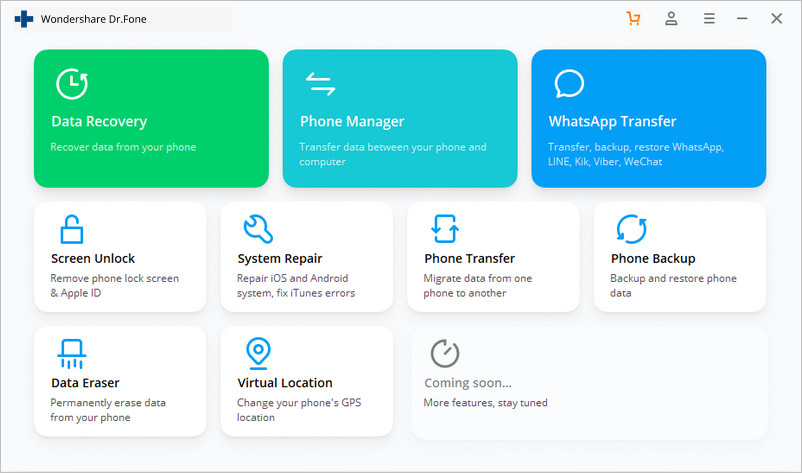
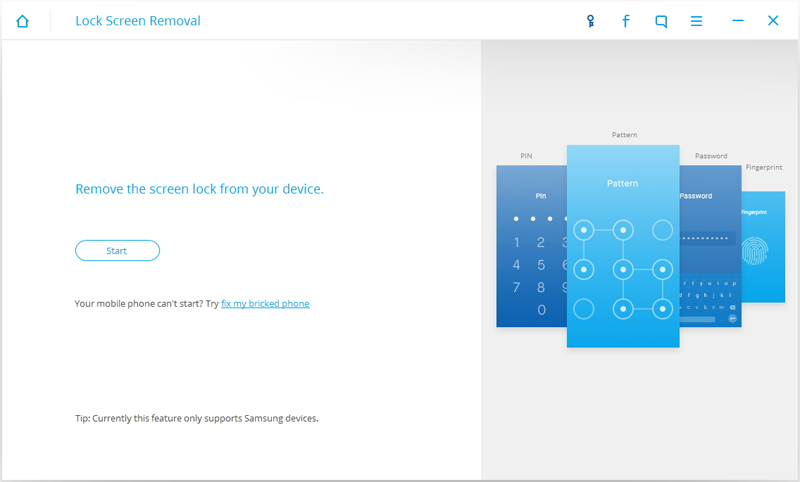
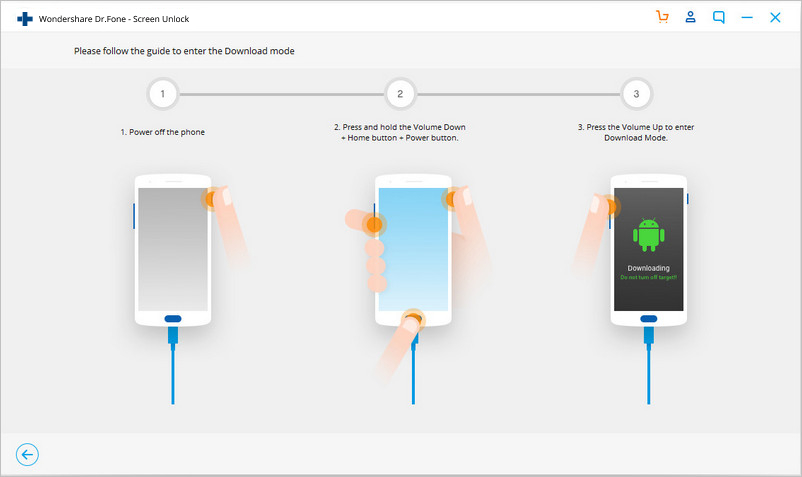
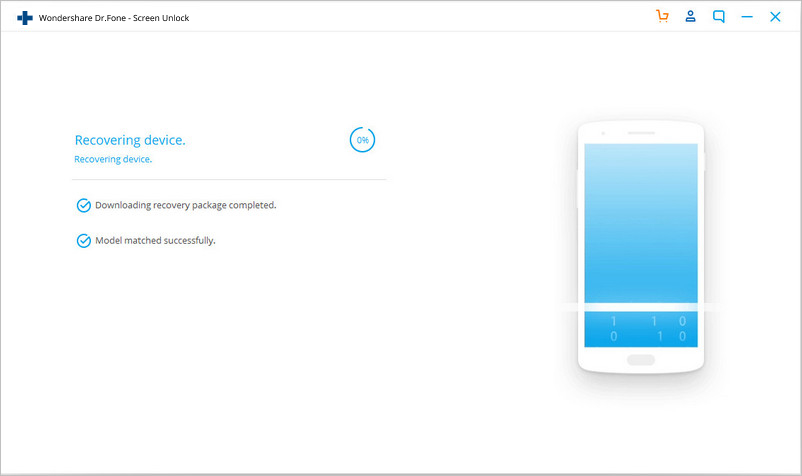
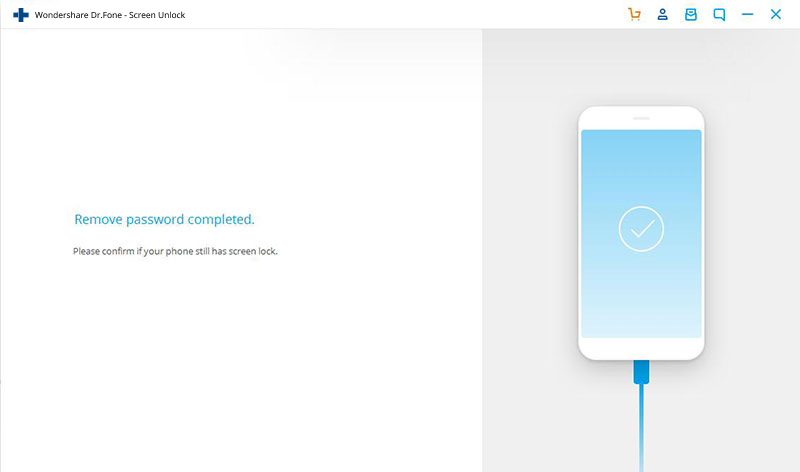
Passo 1: Em primeiro lugar, instale e execute este programa no seu computador. Inicie o dr.fone, clique em Desbloquear e conecte seu telefone Android ao seu computador com um cabo USB > baixar.
Parte 2: Como desbloquear a senha do Android sem a redefinição de fábrica usando o Gerenciador de dispositivos Android?
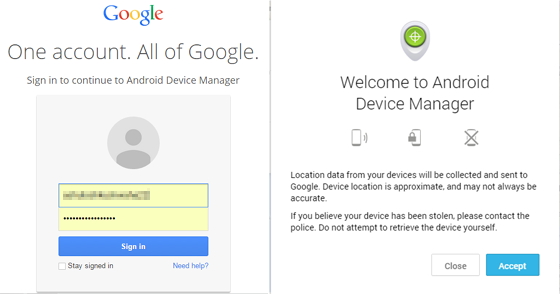
Com etapas muito simples e em poucos minutos, você pode se livrar de sua senha usando o Gerenciador de dispositivos Android (ADM). Esta ferramenta irá desbloquear sua senha sem ir para a redefinição de fábrica e sem perda de dados. O principal recurso do gerenciador de dispositivos Android será executado na conta do Google. A instalação da conta do Google é muito importante para executar o gerenciador de dispositivos Android. O dispositivo Android responderá imediatamente uma vez, assim que o telefone estiver ligado. A Conectividade da internet é necessário para encontrar o mapa no dispositivo. Como desbloquear a senha do telefone Android sem o reset de fábrica? Pode ser bastante interessante usar recursos visuais do gerenciador de dispositivos? As etapas são mencionadas abaixo:Etapa 1. Seu smartphone Android está sempre vinculado à sua conta do Google. Então, primeiramente, no seu computador ou em outro telefone celular, abra o site www.google.com/Android/devicemanager
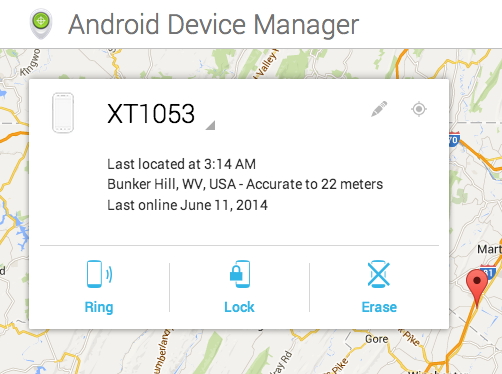
Passo 3. Uma janela aparecerá onde você precisa digitar qualquer senha temporária. Não insira sua senha do Google e não precisa inserir a mensagem de recuperação. Clique em "Bloquear" novamente
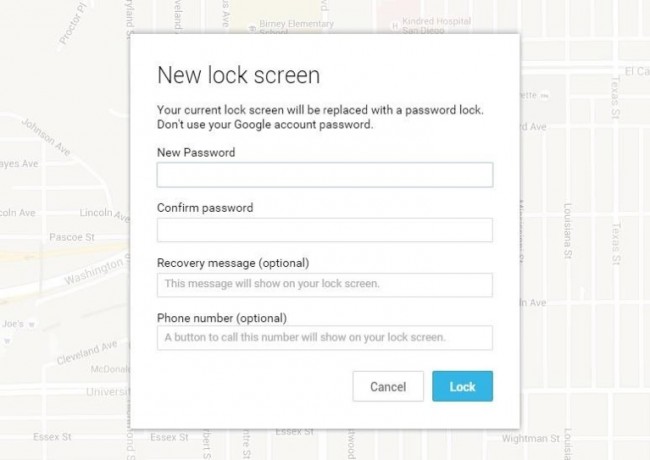
Passo 4. No seu telefone bloqueado, você verá um campo pedindo sua senha. Aqui você pode digitar sua senha temporária. Ao fazer isso, você desbloqueará seu dispositivo.
Passo 5. Agora, no seu telefone desbloqueado, vá em Configurações e depois em Segurança. Agora clique em desabilitar para remover a senha temporária e depois alterá-la com uma nova.
Você desbloqueou seu dispositivo com sucesso.
Parte 3: Desbloquear senha Android usando recuperação personalizada e Desativar Senha Padrão (cartão SD necessário)?
A terceira maneira de desbloquear a senha do telefone Android sem a redefinição de fábrica é usar a técnica de "recuperação personalizada". Para resolver esse processo, você teria que instalar o processo de recuperação personalizado. Além disso, seu telefone precisa ter o cartão SD. Será necessário enviar o arquivo zip para o telefone e desde que o dispositivo esteja bloqueado. Essa técnica requer acesso à pasta do sistema Android e ao root do seu dispositivo, caso ainda não esteja enraizado.A recuperação personalizada é um mecanismo comum em todos os smartphones. Ele prevê a tecnologia de solução de problemas como processar a configuração principal com toda a sequência. Muito interessante, não é?
Siga as etapas abaixo para concluir a desbloqueio da senha do Android sem redefinição de fábrica.
Passo 1. Primeiro de tudo, baixe o arquivo zip com o nome “Pattern Password Disable” para o sistema do computador e, em seguida, transfira-o para o cartão SD.
URL de download do Pattern Password Disable: https://forum.xda-developers.com/attachment.php?attachmentid=2532214&d=1390399283
Passo 2. Em seguida, você precisará inserir o cartão SD no seu telefone bloqueado e, em seguida, reinicie o dispositivo no modo de recuperação.
Etapa 3. Em seguida, continue a fazer o reset com os arquivos zip do cartão, então novamente é necessário reiniciar. Depois disso, o seu telefone irá iniciar e abrir sem o ecrã bloqueado
Nota: Às vezes, o dispositivo pode solicitar um padrão ou senha. Você só precisa Deslizar para qualquer lado aleatório, então ele será desbloqueado.
Através deste método fácil, agora você pode acessar seu telefone Android sem usar a redefinição de fábrica e sem perder seus dados valiosos.

.jpeg)

.jpeg)


.jpeg)

No comments:
Post a Comment